
原标题:"wifi共享精灵"关于路由器设置教程分享。 - 来源:WiFi之家网 - 编辑:小元。
wifi共享精灵 wifi共享精灵是一款基于PC无线网卡应用的无线共享软件,该软件的应用是完全"
原标题:"wifi共享精灵"关于路由器设置教程分享。 - 来源:【WiFi之家网】 - 编辑:小元。
wifi共享精灵
wifi共享精灵是一款基于PC无线网卡应用的无线共享软件,该软件的应用是完全免费的,而且只需要通过简单的几步就可以实现wifi热点共享,从而实现其它支持wifi热点的设备免费上网功能。下面就来看一下利用wifi共享精灵实现上网的具体方法流程。
wifi共享精灵的使用方法:
步骤1、“wifi共享精灵”的获取方法,直接在百度中搜索“wifi共享精灵”,即可获取该软件的下载地址。
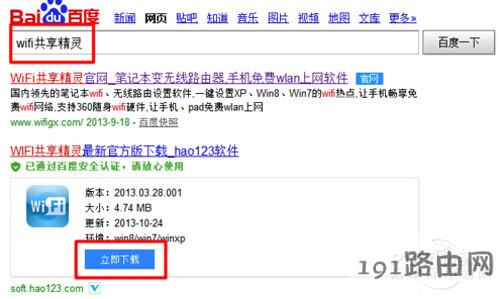
步骤2、使用“wifi共享精灵”的前提条件:
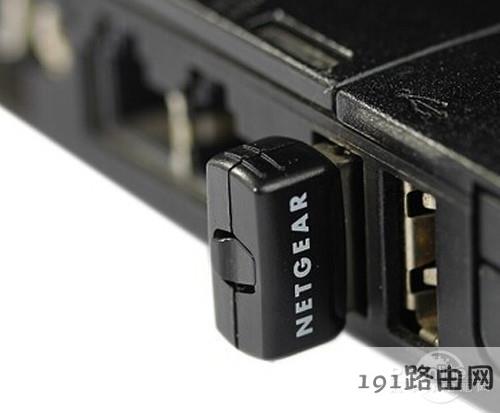
笔记本必须配有无线网卡硬件设备,操作系统必须为win8、win7或winxp。
台式机电脑必须配有两块网卡,一块网卡用于连接宽带,另一块是无线网卡,用于实现共享wifi热点操作。
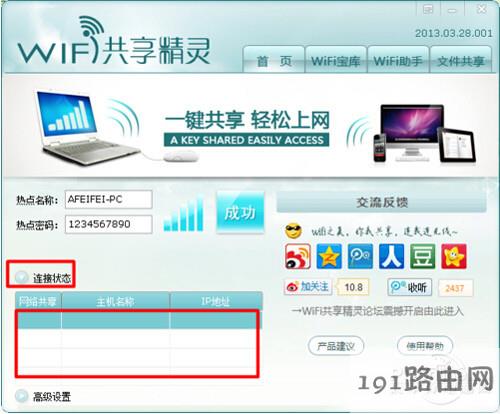
步骤3、安装并运行该“wifi共享精灵”,接着在打开的程序主界面中输入“wifi热点”名称和“wifi热点密码”。如图所示。

步骤4、接着展开“高级设置”扩展窗口,设置合适的“网络接入”、“无线输出”和“共享模式”。通常这三个选择框的内容都是自动完成设置的,如果电脑中存在多张网卡时,才需要进行选择。
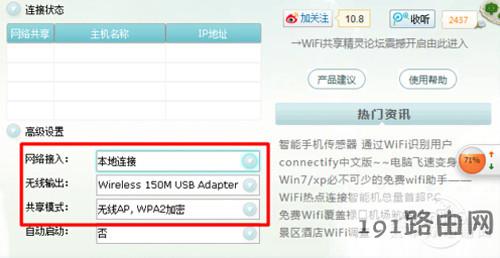
步骤5、设置完成后,点击“启动”按钮,就正式开始创建“虚拟wifi热点”操作。创建完成后,就会显示“成功”字样。

步骤6、此时支持无线WIFI操作的设备就可以正常进行联网、实现共享上网操作啦。当有无线设备接入时,就会在“连接状态”面板中看到已接入的设备。同时我们还可以对这部分设备执行“断开”等操作,以实现合理上网。
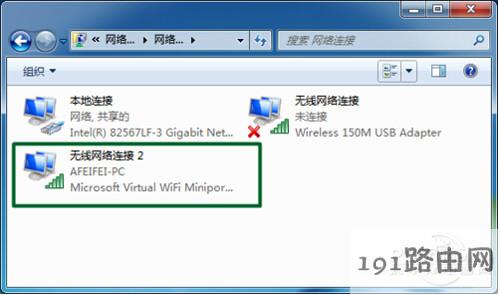
步骤7、同时通过“控制面板”来查看“网络连接”状态,就会发现出现一个“虚拟wifi热点”网络图标,此时表明无线热点创建成功。
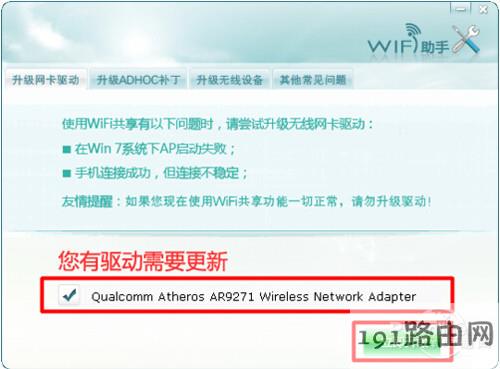
步骤8、当“wifi共享精灵”出现无法创建热点、实现共享操作时,建议安装zui新版本的无线网卡驱动操作。切换至“wifi助手”选项卡。

步骤9、此时就会弹出一个“升级网卡驱动”的窗口,勾选已找到的zui新网卡驱动,然后点击“立即升级”按钮。驱动安装完成后,重启一下电脑即可。
以上就是wifi共享精灵的使用方法,只需所处的区域有wifi网络,就能通过无线网络跟他人共享数据,彻底摆脱数据线的困扰。

评论